
iOS 27 travado na Preparação atualização? Resolva o problema com 9 melhores soluções! [Guia detalhado]
 Tadeu Micael
- Atualizado em 2026-10-09 ios 27
 Tadeu Micael
Você toca com entusiasmo em "Baixar e Instalar" para instalar o novo iOS 27. A barra de progresso começa a avançar... mas, de repente, para. As horas passam, mas a tela continua travada em "Preparação Atualização". Isso parece familiar?
Neste guia, apresentamos as 9 melhores soluções para tirar seu iPhone desse estado, desde reinicializações rápidas até soluções avançadas, como o modo DFU. Seja você iniciante ou experiente, estas etapas ajudarão a resolver o problema de iOS 27 travado na preparação da atualização rapidamente.
- Parte 1. Por que meu iPhone fica travado em "Preparação Atualização"?
- Parte 2. Como resolver o problema de iPhone travado em "Preparação Atualização"? [Sem perda de dados]
- Parte 3. Como corrigir o iPhone travado em "Preparação Atualização"? [8 soluções práticas]
- 3.1. Liberar espaço de armazenamento no iPhone
- 3.2. Forçar a reinicialização do iPhone/iPad
- 3.3. Remover o arquivo de atualização pendente
- 3.4. Mudar para uma rede estável
- 3.5. Redefinir os ajustes de rede
- 3.6. Atualizar pelo iTunes (ou Finder)
- 3.7. Carregar totalmente o iPhone
- 3.8. Restaurar o iPhone no modo de recuperação
- Parte 3. Perguntas frequentes sobre iOS 27 travado na "Preparação atualização"
Parte 1. Por que meu iPhone fica travado em "Preparação Atualização"? | iOS 27 travado na preparação da atualização
Quando seu iPhone fica travado na tela "Preparação Atualização" durante a instalação do iOS 27, isso geralmente ocorre devido a alguns problemas comuns. Veja os principais motivos pelos quais acontece o problema de iOS 27 travado na preparação da atualização:
- A atualização precisa de uma conexão de internet estável para ser baixada e preparada corretamente.
- Se o iPhone não tiver espaço livre suficiente, a atualização não poderá ser concluída.
- As versões beta podem apresentar bugs que fazem o processo de atualização travar.
- Às vezes, os servidores da Apple ficam sobrecarregados, causando atrasos ou fazendo com que a atualização fique travada.
- A atualização pode ser pausada se a bateria não estiver carregada o suficiente para concluir o processo.
Parte 2. Como resolver o problema de iPhone travado em "Preparação Atualização"? [Sem perda de dados] — iOS 27 travado na preparação da atualização
Preparando atualização iOS 76 no iPhone não é algo incomum. Não se preocupe, você não está sozinho. A boa notícia? Você não precisa redefinir o iPhone nem perder seus dados.
UltFone iOS System Repair é uma ferramenta segura e prática que pode corrigir esse problema com apenas alguns cliques. Ela é fácil de usar e não exige conhecimentos técnicos. Você pode corrigir a falha rapidamente e voltar a usar o telefone normalmente.
Principais motivos para escolher o UltFone iOS System Repair:
- Sem perda de dados: Corrija seu dispositivo sem perder fotos, conversas ou aplicativos importantes.
- Resolve mais de 150 problemas do iOS: De telas pretas a atualizações travadas, a ferramenta cobre praticamente todos os problemas comuns do iOS.
- Downgrade do iOS com um clique: Faça downgrade do iOS 27 para uma versão estável com facilidade.
- Totalmente compatível com o iOS 26**:* Suporta todas as versões do iOS, incluindo a versão mais recente.
- Interface fácil de usar: Desenvolvida para todos, sem necessidade de conhecimentos técnicos.
- Backup e restauração rápidos: Proteja seus dados antes do reparo e restaure-os facilmente depois.
Etapas para usar o UltFone iOS System Repair e corrigir o problema de ios 26 travado na preparação da atualização:
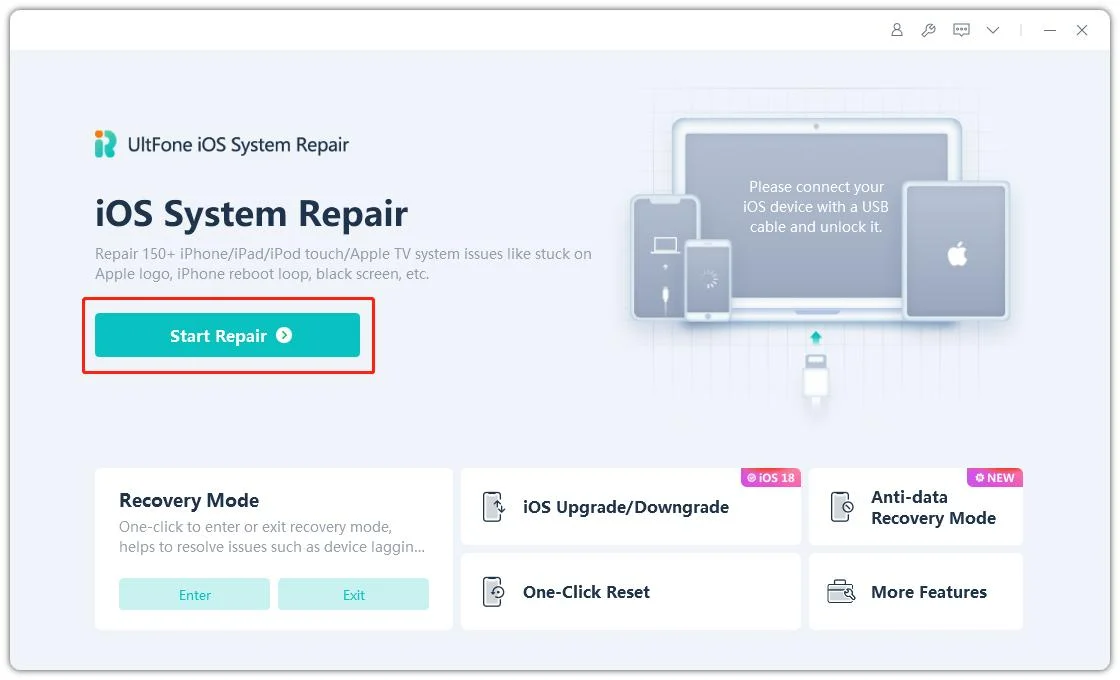
- Etapa 1 Instale o UltFone iOS System Repair no computador e abra o programa.
- Etapa 2 Use um cabo USB para conectar o dispositivo. Clique em “Iniciar Reparo” na tela principal.
- Etapa 3 Selecione “Reparo padrão” para corrigir seu iPhone sem apagar nenhum dado.
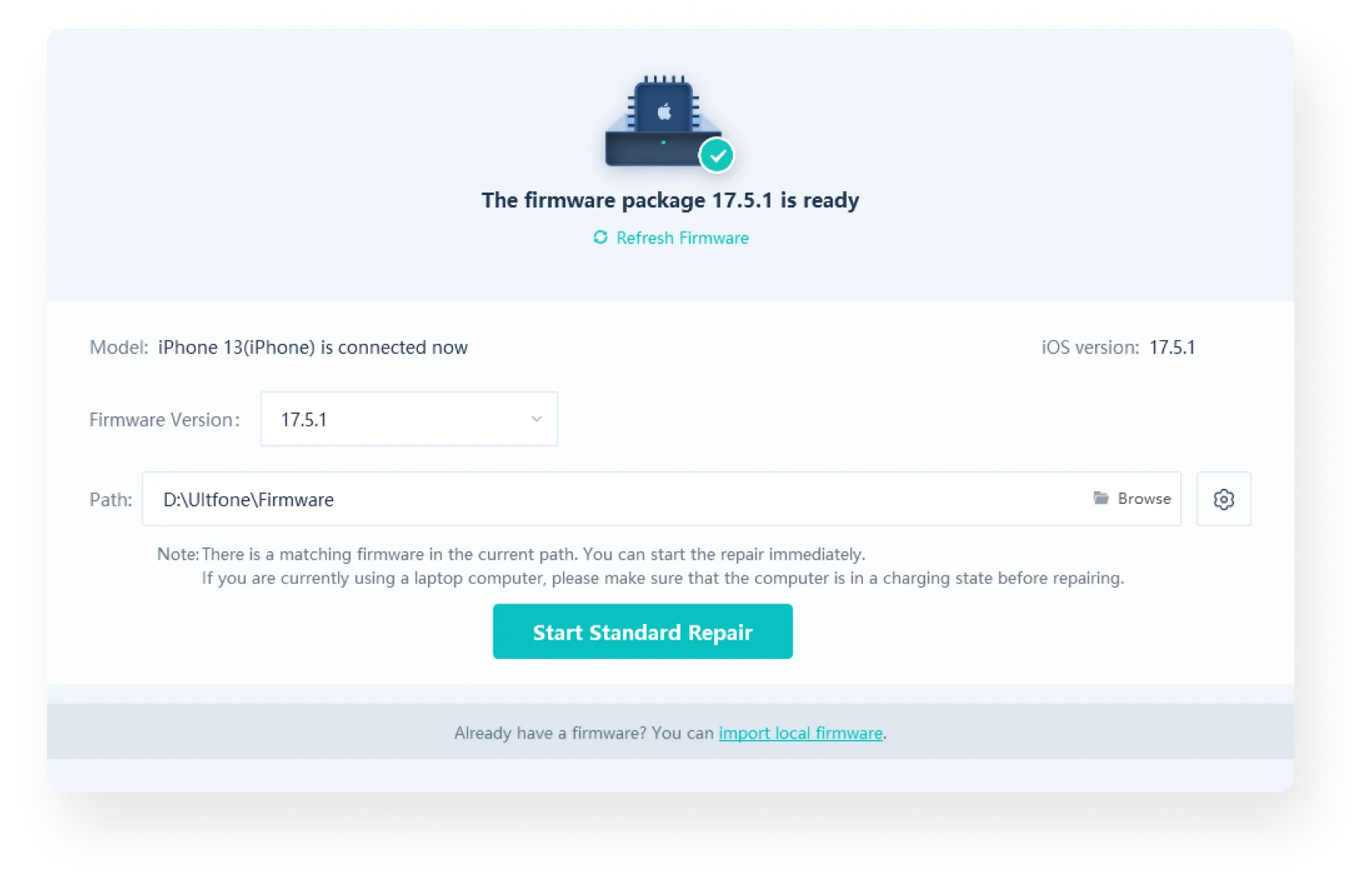
- Etapa 4 A ferramenta detectará o modelo do seu dispositivo. Clique em “Download” para obter o firmware mais recente do iOS 27.
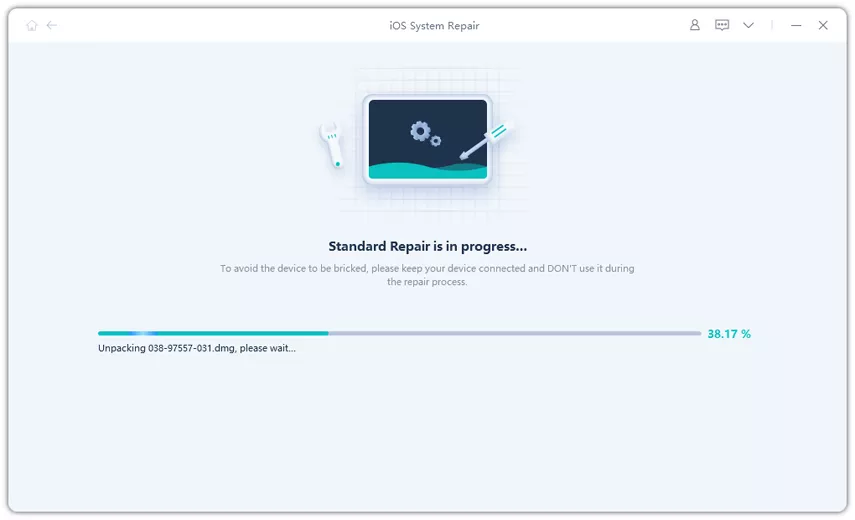
- Etapa 5 Depois que o download for concluído, clique em “Iniciar Reparo Padrão”. Aguarde alguns minutos.
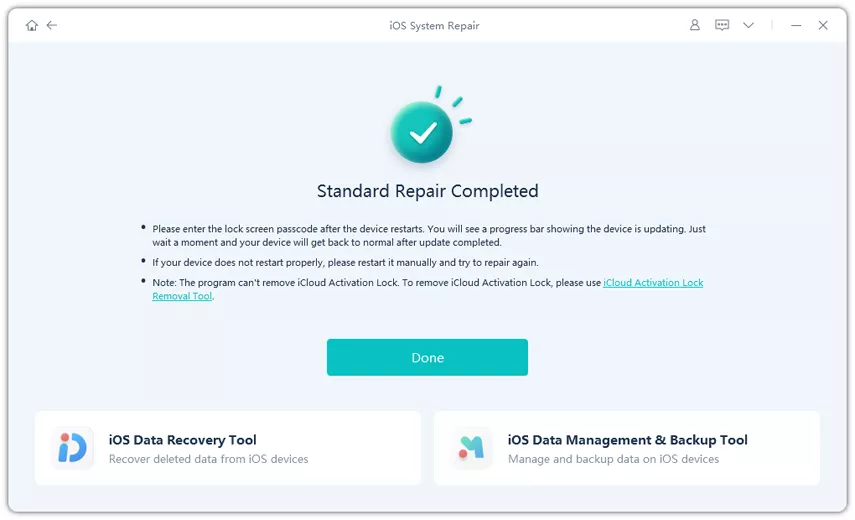
- Etapa 6 Seu iPhone será reiniciado. A tela “Preparação Atualização” deverá desaparecer.

Parte 3. Como corrigir o iPhone travado em "Preparação Atualização"? [8 soluções práticas] — iOS 27 travado na preparação da atualização
Ficar travado em ios 26 preparando atualização pode ser irritante, especialmente quando você está atualizando para o iOS 27 ou para a atualização oficial mais recente. Esse problema pode ocorrer devido a pouco espaço de armazenamento, um arquivo de atualização com falha, problemas de rede ou até mesmo falhas relacionadas à bateria. Vamos conhecer 8 soluções confiáveis para corrigir o problema.
3.1. Liberar espaço de armazenamento no iPhone
Quando um iPhone ou iPad fica travado em preparando atualização iOS 26 , o pouco espaço de armazenamento costuma ser uma das causas. As atualizações do iOS, especialmente o iOS 27 ou o iOS 27, precisam de pelo menos 3–5 GB de espaço livre para serem descompactadas e instaladas corretamente. Quando o dispositivo está quase cheio, a atualização pode travar durante a etapa de preparação.
Excluir aplicativos não utilizados, arquivos de mídia ou arquivos grandes pode ajudar a atualização a avançar sem interrupções.
Etapa 1: Abra Ajustes > Geral > Armazenamento do iPhone
Etapa 2: Verifique a lista de aplicativos e arquivos de mídia que estão ocupando espaço
Etapa 3: Toque nos aplicativos grandes ou vídeos que você não precisa e selecione Apagar App ou Apagar Etapa 4: Tente atualizar novamente em Ajustes > Geral > Atualização de Software
3.2. Forçar a reinicialização do iPhone/iPad
Uma reinicialização forçada pode eliminar esses problemas temporários e atualizar a memória do iPhone. É totalmente segura e não apagará seus dados.
Este método é especialmente útil para usuários que enfrentam o problema de “iPhone travou na tela de atualização iOS 26 ” em modelos novos e antigos.
Etapa 1: Pressione e solte o botão Aumentar Volume
Etapa 2: Pressione e solte o botão Diminuir Volume
Etapa 3: Mantenha pressionado o botão Liga/Desliga (Lateral) até o logotipo da Apple aparecer
Etapa 4: Solte o botão e aguarde o dispositivo reiniciar normalmente
3.3. Remover o arquivo de atualização pendente
Arquivos de atualização do iOS corrompidos ou incompletos costumam fazer com que os dispositivos fiquem travados na tela de preparação da atualização. Se você estiver vendo erros como iPad travado na preparação da atualização iOS 26 , excluir o arquivo com problema e baixar um novo pode resolver a situação.
Observe que será necessário baixar a atualização novamente. Portanto, certifique-se de ter uma conexão de rede estável e espaço de armazenamento suficiente antes de tentar novamente.
Etapa 1: Acesse Ajustes > Geral > Armazenamento do iPhone
Etapa 2: Role a tela para encontrar o arquivo de atualização do iOS (por exemplo, iOS 27 Beta/RC)
Etapa 3: Toque nele e escolha Apagar Atualização

3.4. Mudar para uma rede estável
Uma conexão de internet fraca ou instável é um dos motivos mais comuns pelos quais um iPhone fica travado na preparação da atualização. Se sua conexão Wi-Fi cair com frequência ou se você estiver usando uma rede lenta ou pública, o arquivo de atualização poderá não ser baixado ou verificado corretamente. Para evitar isso, sempre use uma conexão Wi-Fi forte e privada ao atualizar seu dispositivo.
Além disso, evite usar uma VPN durante a atualização, pois ela pode interferir na comunicação com os servidores da Apple. Se mudar para uma rede melhor resolver o problema, é provável que a conexão de internet tenha sido a causa.
3.5. Redefinir os ajustes de rede
O problema pode ser causado por uma falha oculta nos ajustes de rede. Redefini-los pode corrigir configurações incorretas ou caches antigos de Wi-Fi que podem estar impedindo a atualização.
Observação: você perderá as senhas de Wi-Fi salvas. Portanto, certifique-se de conhecê-las antes de redefinir os ajustes.
Etapa 1: Acesse Ajustes > Geral > Transferir ou Redefinir iPhone
Etapa 2: Toque em Redefinir > Redefinir Ajustes de Rede
Etapa 3: Digite seu código de acesso, se solicitado
Etapa 4: Após a reinicialização, conecte-se novamente ao Wi-Fi e tente atualizar o dispositivo
3.6. Atualizar pelo iTunes (ou Finder)
Usar um computador para atualizar manualmente o iPhone é uma alternativa confiável. Esse método ignora a atualização sem fio (OTA) e usa o software oficial da Apple para computadores para baixar e instalar diretamente a atualização do iOS no dispositivo.
Às vezes, a atualização sem fio pode ser corrompida ou falhar devido a problemas de armazenamento ou Wi-Fi. Atualizar pelo iTunes (no Windows/macOS Mojave ou anterior) ou pelo Finder (no macOS Catalina e posterior) oferece um processo de atualização mais limpo e estável.
Etapa 1: Use um cabo USB para conectar o iPhone a um PC Windows ou Mac. Etapa 2:
Se você estiver usando Windows ou macOS Mojave ou anterior, abra o iTunes.
Se estiver usando macOS Catalina ou posterior, abra uma janela do Finder.
Etapa 3: Quando solicitado no iPhone, toque em “Confiar neste computador” e digite seu código de acesso.
Etapa 4: No iTunes ou Finder, clique no ícone do iPhone para visualizar a aba de resumo ou geral.
Etapa 5: Em seguida, selecione “Baixar e Atualizar”. Isso baixará a versão mais recente do iOS dos servidores da Apple e iniciará a instalação.
Etapa 6: Certifique-se de que o iPhone permaneça conectado. Ele poderá reiniciar uma ou duas vezes durante o processo.
Esse método não apagará seus dados, a menos que você escolha "Restaurar" em vez de "Atualizar".
3.7. Carregar totalmente o iPhone
Muitos usuários ignoram a importância da bateria durante uma atualização do iOS. Se o iPhone estiver com pouca bateria, especialmente abaixo de 50%, a atualização poderá ser atrasada ou pausada para evitar que o dispositivo desligue durante a instalação. Ter o dispositivo totalmente carregado fornece energia suficiente para que o iOS conclua as etapas de descompactação, verificação e instalação sem que o iPhone fique travado na preparação da atualização.
3.8. Restaurar o iPhone no modo de recuperação
Seu iPhone ou iPad pode ficar travado na tela “Preparação Atualização” durante a instalação do iOS 27. Se o iTunes ou o Finder não reconhecer o dispositivo para atualizá-lo, restaurá-lo no modo de recuperação geralmente pode corrigir o problema e fazer o dispositivo voltar a funcionar.
Observação: Este método removerá todos os seus dados. Certifique-se de ter criado um backup usando o iTunes ou o iCloud antes de continuar.
Como restaurar o iPhone no modo de recuperação
Etapa 1: Conecte o iPhone ou iPad a um computador usando um cabo USB.
Abra o iTunes (no Windows ou em versões mais antigas do macOS) ou o Finder (no macOS Catalina e posterior).
Etapa 2: Coloque o dispositivo no modo de recuperação de acordo com o modelo.
- Para iPhone 8 ou posterior e iPads com Face ID: Pressione e solte rapidamente o botão Aumentar Volume e, em seguida, o botão Diminuir Volume. Agora, mantenha pressionado o botão Lateral (ou Superior) até que a tela do modo de recuperação apareça.
- Para iPhone 7 e 7 Plus: Pressione e mantenha pressionados os botões Diminuir Volume e Lateral até que a tela de recuperação apareça.
- Para iPhone 6s, modelos anteriores ou iPads com botão de Início: Pressione e mantenha pressionados simultaneamente o botão de Início e o botão Superior (ou Lateral). Solte-os quando a tela do modo de recuperação aparecer.
Etapa 3: Depois que o dispositivo for detectado, o iTunes ou o Finder perguntará se você deseja Restaurar ou Atualizar. Clique em Restaurar para iniciar o processo. Isso apagará o dispositivo e instalará a versão mais recente do iOS.
Etapa 4: Depois que a restauração for concluída, o iPhone ou iPad será reiniciado. Você poderá configurá-lo como um novo dispositivo ou restaurá-lo a partir de um backup anterior.
Parte 4. Perguntas frequentes sobre iOS 27 travado na "Preparação atualização"
1. Quanto tempo demora a preparação da atualização?
O processo de "Preparação Atualização" geralmente leva alguns minutos para ser concluído. No entanto, em alguns casos, pode demorar mais, dependendo da velocidade da internet e do desempenho do dispositivo. Se permanecer travado por mais de 30 minutos, pode haver algum problema que precise ser corrigido.
2. Posso usar meu iPhone enquanto a atualização está sendo preparada?
Não, você não pode usar o iPhone durante a etapa de "Preparação Atualização". O dispositivo está ocupado preparando a instalação do software e, por isso, não responderá à maioria das ações até que o processo seja concluído.
3. Devo atualizar para o iOS 27 ou esperar?
É recomendável esperar e verificar se a atualização está estável antes de instalar o iOS 27. Às vezes, novas versões podem apresentar bugs ou outros problemas. Se o dispositivo estiver funcionando normalmente, esperar alguns dias ou semanas para acompanhar novas atualizações e o feedback de outros usuários pode ser uma opção mais segura.
Palavras finais:
Neste artigo, vimos como corrigir o problema de ios 27 travado na preparação da atualização. Ferramentas como o UltFone iOS System Repair tornam o processo mais fácil e seguro, ajudando a reparar o dispositivo sem perder dados. Seja por meio de uma simples reinicialização ou de opções avançadas de recuperação, essas soluções podem fazer seu iPhone ou iPad voltar a funcionar normalmente. Com as etapas e ferramentas certas, problemas como ios 27 travado na preparação da atualização não precisam mais interromper o uso do seu dispositivo.
- 1 clique para consertar a lentidão do iPhone
- Corrija mais de 100 erros de atualização / restauração do iPhone.
- Redefinir o iPhone ativo sem senha.
- Compatível com iPhone 17/16/15/14/13/12 Pro / XR / XS / X e iOS 26/18/17/16/15/14
