
Download grátis: Como atualizar ios27, dispositivos compatíveis e solução de problemas
 Tadeu Micael
- Atualizado em 2026-09-02 ios 27
 Tadeu Micael
Sempre que a Apple anuncia uma nova versão do iOS, muitos usuários querem instalá-la imediatamente. Desta vez, trata-se do iOS 27, e saber como atualizar ios27 pode ajudar a preparar o dispositivo corretamente. No entanto, muitos usuários ainda podem não conhecer as diferentes maneiras de obter o download do iOS 27, os requisitos de instalação e o que preparar antes da atualização.
Se você está procurando uma maneira segura de baixar ios27 sem perder dados ou danificar o dispositivo, este guia é para você. Aqui, explicamos tudo o que você precisa saber antes, durante e depois da instalação. Você conhecerá 6 maneiras de instalar o iOS 27, descobrirá qual método é mais adequado ao seu caso e aprenderá como corrigir problemas de instalação da versão Beta.

- Parte 1. iOS 27: tudo o que você precisa saber
- Parte 2. O que você precisa saber antes de baixar o iOS 27
- Parte 3. Como baixar e instalar o iOS 27 [6 maneiras]
- Maneira 1: [Método oficial] Como como instalar ios27 pelos Ajustes do iPhone
- Maneira 2: [Sem conta de desenvolvedor] Download gratuito do iOS 27 Beta com o UltFone
- Maneira 3: [Apenas para desenvolvedores] Obtenha o iOS 27 Beta pelo Apple Developer Program
- Maneira 4: [Beta público] Baixe o iOS 27 Beta pelo Apple Beta Program
- Maneira 5: [Método avançado] Instale manualmente os arquivos IPSW do iOS 27
- Maneira 6: [Falha no OTA?] Instale o iOS 27 Beta pelo Finder ou iTunes
- Parte 4. O iOS 27 não aparece? Veja como corrigir
- Correção 1: verifique o Apple ID
- Correção 2: atualize para a versão estável mais recente do iOS
- Correção 3: reinicie o iPhone
- Correção 4: verifique o servidor Beta da Apple
- Correção 5: libere espaço de armazenamento
- Dica extra. Como atualizar ios27 e corrigir problemas de atualização [Melhor solução]
- Perguntas frequentes sobre o download do iOS 27
Parte 1. Como atualizar ios27: tudo o que você precisa saber
Antes de baixar o iOS 27, também é importante entender quais dispositivos são compatíveis e quais novos recursos o seu iPhone poderá receber. Nem todos os modelos terão acesso completo, portanto, verificar a compatibilidade e as limitações de recursos pode ajudar a evitar surpresas. Aqui está tudo o que você precisa saber sobre o iOS 27 Beta:
Quando será o ios 27 lançamento?
A Apple apresentará o iOS 27 em 8 de junho durante a WWDC 2026. A versão Developer Beta deve ser disponibilizada no mesmo dia, seguida pela versão Beta pública em julho. A versão final provavelmente será lançada para todos em setembro de 2026.
Recursos do iOS 27
Segundo a Macworld, o iOS 27 deverá se concentrar mais em desempenho e estabilidade do que em grandes novidades. Em vez de mudanças importantes, a expectativa é que a Apple torne os iPhones mais fluidos, rápidos e confiáveis. Estes são alguns dos recursos que merecem atenção:
-
Atualizações de IA: a Apple poderá lançar um novo aplicativo Siri com um recurso chamado "Extensions" no iOS 27, iPadOS 27 e macOS 27. Os modelos de IA do Google Gemini também poderão alimentar alguns recursos da Siri e do Apple Intelligence.
-
Melhor desempenho: Mark Gurman, da Bloomberg, afirma que o iOS 27 terá forte foco em velocidade, fluidez e estabilidade, de maneira semelhante à atualização "Snow Leopard" da Apple.
-
Sistema mais estável: segundo relatos, os engenheiros da Apple removeram elementos desnecessários e corrigiram bugs antigos, o que deverá melhorar o desempenho até mesmo em iPhones compatíveis mais antigos.
-
Suporte a iPhone dobrável: espera-se que o iOS 27 adicione multitarefa para o iPhone Fold, uma versão aprimorada do design Liquid Glass, um aplicativo Calendário redesenhado e melhor conectividade via satélite.
-
Melhorias na interface: os usuários podem esperar visuais Liquid Glass aprimorados, sugestões de teclado mais inteligentes com tecnologia de IA e controles mais personalizáveis no aplicativo Câmera.
Dispositivos compatíveis com o iOS 27
Espera-se que o iOS 27 seja compatível com o iPhone 11 e modelos posteriores. Com base nos relatos atuais, os usuários provavelmente precisarão de um iPhone 11, iPhone 11 Pro, iPhone 11 Pro Max, ou um iPhone mais recente para instalar a atualização. Veja a lista esperada de dispositivos compatíveis:
-
Série iPhone 11 e posteriores, incluindo iPhone 12, 13, 14, 15, 16, 17 e modelos mais recentes, além das variantes Pro, Pro Max, Plus, mini e Air, quando disponíveis.
-
Modelos de iPhone SE que atendam aos mesmos requisitos de compatibilidade.
Qualquer novo recurso do Apple Intelligence introduzido no iOS 27 exigirá um iPhone 15 Pro ou posterior. Dispositivos mais antigos ainda receberão a atualização principal, mas alguns recursos de IA ficarão limitados a hardwares mais potentes.
Parte 2. Como atualizar para o iOS 27: o que você precisa saber antes de baixar o iOS 27
Antes de instalar o iOS 27, há alguns pontos importantes que você deve conhecer. Essas etapas podem ajudar a proteger seus dados e evitar problemas comuns durante a instalação:
Faça backup do seu iPhone primeiro
Antes de instalar o iOS 27, faça primeiro um backup do iPhone. O software Beta pode apresentar instabilidade e causar perda de dados, portanto, um backup rápido pode evitar problemas mais graves posteriormente. Veja como fazer:
-
etapa 1 Abra os "Ajustes" no iPhone. Selecione "\Seu Nome."
-
etapa 2 Selecione "iCloud". Toque em "Backup do iCloud". Depois, toque em "Fazer Backup Agora."
Você também pode fazer backup do iPhone em um Mac ou PC usando o Finder ou o iTunes.
Por que você não deve instalar a versão Beta no seu iPhone principal
Instalar o iOS 27 permite experimentar novos recursos antecipadamente, mas o sistema pode apresentar instabilidade por ainda não estar finalizado. Você pode enfrentar bugs, desempenho mais lento ou problemas com alguns aplicativos. No uso diário, isso pode causar problemas reais no seu telefone principal, como:
-
Consumo excessivo de bateria: o software Beta geralmente ainda não está totalmente otimizado, por isso a bateria pode acabar mais rapidamente.
-
Aquecimento: tarefas em segundo plano podem fazer o telefone funcionar em uma temperatura mais alta que o normal.
-
Loops de inicialização: o iPhone pode ficar preso em reinicializações contínuas e não inicializar corretamente.
-
Falhas de aplicativos: alguns aplicativos podem congelar, fechar inesperadamente ou não abrir.
-
iPhone travado no logotipo da Apple: uma atualização malsucedida pode deixar o telefone travado durante a inicialização.
-
Falha na atualização: o download ou a instalação podem parar ou falhar no meio do processo.
Por isso, sempre que possível, use um dispositivo secundário para testar o iOS 27.
Parte 3. Como atualizar ios27, baixar e instalar o iOS 27 [6 maneiras]
A seguir estão 6 maneiras de baixar e instalar o iOS 27. Cada método é um pouco diferente, portanto, escolha aquele que melhor se adapta à sua situação, ao seu dispositivo e ao seu nível de familiaridade com procedimentos técnicos:
Maneira 1: [Método oficial] Como instalar ios27 pelos Ajustes do iPhone
Instalar o iOS 27 pelos Ajustes do iPhone é o método oficial da Apple e não exige computador nem uma conta de desenvolvedor paga. Qualquer pessoa com um Apple ID gratuito pode acessar as versões Developer Beta. É uma opção adequada para usuários que desejam uma instalação rápida e simples sem ferramentas adicionais. Veja como instalar o iOS 27 pelos Ajustes do iPhone:
- etapa 1 Abra os "Ajustes" no iPhone. Acesse "Geral". Toque em "Atualização de Software". Selecione "Atualizações Beta."
- etapa 2 Escolha "iOS 27 Developer Beta" ou "Beta público". Se houver uma atualização do iOS 27 disponível, toque em "Atualizar Agora."
Maneira 2: [Sem conta de desenvolvedor] Como baixar ios27 com o UltFone
Quando a opção de atualização Beta da Apple ainda não estiver disponível, ou quando você quiser ter mais controle sobre a versão do iOS instalada, UltFone iOS System Repair é outra opção. Ele permite instalar gratuitamente o iOS 27 sem uma conta de desenvolvedor e sem perda de dados, além de permitir escolher uma versão específica do iOS em vez de instalar apenas a versão mais recente. Por exemplo, você pode instalar o iOS 27.1 em vez de ser obrigado a atualizar para o iOS 27.2. Confira os principais recursos do UltFone iOS System Repair:
-
Instalação do iOS: permite instalar o iOS 27 com um clique sem uma conta de desenvolvedor.
-
Flexibilidade de versões: permite escolher versões específicas do iOS, e não apenas a atualização mais recente.
-
Suporte a Beta e versões estáveis: oferece suporte tanto às versões Beta quanto ao firmware oficial do iOS.
-
Atualização e downgrade do iOS: permite atualizar para a versão mais recente do iOS 27 ou fazer downgrade para o iOS 26 sem usar o iTunes.
-
Desempenho: pode ser mais rápido do que as atualizações OTA, especialmente em conexões de internet lentas.
-
Design fácil de usar: interface simples e fácil de usar, mesmo para iniciantes.
-
Backup e restauração: permite fazer backup e restaurar dados do iPhone sem usar o iTunes ou o iCloud.
-
Redefinição do dispositivo: permite redefinir dispositivos iOS sem precisar de senha, iTunes ou Finder.
-
Compatibilidade: oferece suporte a todas as versões e dispositivos iOS, incluindo a série iPhone 17 e o iOS 27.
Veja como baixar o iOS 27 e instalá-lo no seu dispositivo com o UltFone iOS System Repair:
-
etapa 1 Abra o UltFone no computador e conecte o iPhone ao computador. Em seguida, clique em "Atualização/Downgrade do iOS."
-
etapa 2 Selecione o modo "Upgrade" e toque em "Upgrade". O UltFone detectará sua versão do iOS e mostrará a atualização de firmware do iOS 27 disponível.
-
etapa 3 Clique em "Download" para começar. Aguarde alguns minutos enquanto o firmware é baixado.
-
etapa 4 Após o download, clique em "Iniciar atualização" para começar o processo. Toque em "Continuar."
-
etapa 5 O processo de atualização começará. Não desconecte o dispositivo. Quando terminar, o iPhone será reiniciado com o iOS 27. Toque em "Concluído."
Maneira 3: [Apenas para desenvolvedores] Obtenha o iOS 27 pelo Apple Developer Program
O Apple Developer Program é indicado para desenvolvedores que desejam acesso imediato ao iOS 27 para testar seus aplicativos desde o primeiro dia. Ele custa US$ 99 por ano e oferece acesso às versões Developer Beta assim que são lançadas, inclusive logo após a palestra da WWDC da Apple em 8 de junho. Esta é a maneira oficial mais rápida de baixar o iOS 27. Veja como obter o iOS 27 pelo Apple Developer Program:
-
etapa 1 Inscreva-se no "Apple Developer Program" emdeveloper.apple.com se ainda não tiver feito isso.
-
etapa 2 Inicie sessão com seu Apple ID no iPhone. Depois, acesse "Ajustes". Selecione "Geral". Toque em "Atualização de Software."
-
etapa 3 Toque em "Atualizações Beta". Em seguida, selecione "iOS 27 Developer Beta". Toque em "Atualizar Agora."
-
etapa 4 Siga as instruções exibidas na tela. O iPhone será reiniciado e concluirá a instalação.
Maneira 4: [Beta público] Baixe o iOS 27 pelo Apple Beta Program
O iOS 27 Public Beta é indicado para usuários comuns que desejam acesso antecipado sem pagar por uma conta de desenvolvedor. A previsão é de que ele seja disponibilizado em meados de julho e, normalmente, seja mais estável do que o Developer Beta, tornando-o uma opção melhor para quem usa o iPhone no dia a dia. Veja como baixá-lo pelo Apple Beta Program:
-
etapa 1 Acessebeta.apple.com no iPhone ou computador. Inicie sessão com seu Apple ID e inscreva seu dispositivo.
-
etapa 2 Depois de se inscrever, acesse "Ajustes". Selecione "Geral". Em seguida, toque em "Atualização de Software". Toque em "Atualizações Beta."
-
etapa 3 Selecione "iOS 27 Public Beta". Toque em "Atualizar Agora". Conclua as etapas exibidas na tela.
Maneira 5: [Método avançado] Instale manualmente os arquivos IPSW do iOS 27
Você também pode instalar manualmente o iOS 27 usando arquivos de firmware IPSW. Esse método é mais indicado para usuários avançados e desenvolvedores que desejam uma versão Beta específica sem esperar pela atualização OTA. Ele usa um computador e instala o firmware diretamente no iPhone, em vez de atualizar pelos Ajustes. Veja como instalar manualmente os arquivos IPSW do iOS 27 no dispositivo:
-
etapa 1 Baixe gratuitamente o arquivo IPSW do iOS 27 para o iPhone em sites confiáveis, comoipsw.me ou beta.apple.com.
-
etapa 2 Instale a versão mais recente do Finder (Mac) ou do iTunes (Windows) no computador. Conecte o iPhone ao computador usando um cabo USB.
-
etapa 3 Abra o Finder ou o iTunes e selecione o dispositivo. Mantenha pressionada a tecla "Option" (Mac) ou "Shift" (Windows) e clique em "Verificar se há Atualizações."
-
etapa 4 Uma janela será aberta. Selecione o arquivo IPSW que você baixou. Clique em "Abrir". Confirme "Atualizar" e aguarde a conclusão da instalação (cerca de 10--20 minutos).
Maneira 6: [Falha no OTA?] Instale o iOS 27 pelo Finder ou iTunes
Caso a atualização over-the-air falhe, fique travada ou não consiga ser baixada, você pode usar o Finder/iTunes. Esse método utiliza um cabo USB e o Finder ou o iTunes para instalar o iOS 27 diretamente no iPhone, evitando problemas de Wi-Fi ou de servidor que possam interromper as atualizações normais. Veja como instalar o iOS 27 Beta no dispositivo pelo Finder/iTunes:
-
etapa 1 Certifique-se de que o Mac tenha o macOS Catalina ou posterior (Finder) ou que o PC com Windows tenha a versão mais recente do iTunes.
-
etapa 2 Conecte o iPhone e desbloqueie-o. Depois, toque em "Confiar Neste Computador" se solicitado. Abra o Finder (Mac) ou o iTunes (Windows) e selecione o dispositivo.
-
etapa 3 Clique em "Verificar se há Atualizações". Se o iOS 27 Beta aparecer, toque em "Baixar e Atualizar". Digite o código de acesso, se necessário, e aguarde a conclusão da instalação.
Parte 4. O iOS 27 não aparece? Veja como corrigir
Se você estiver inscrito em um programa Beta, mas a atualização do iOS 27 ainda não estiver aparecendo nos Ajustes do iPhone, tente estas correções na ordem:
Correção 1: verifique o Apple ID
Certifique-se de estar conectado com o mesmo Apple ID usado no Beta Program (Ajustes → Seu Nome). Contas diferentes podem ocultar as opções Beta.
Correção 2: atualize para a versão estável mais recente do iOS
Primeiro, atualize para a versão estável mais recente do iOS, pois a Apple pode exigir uma versão mínima antes de mostrar a opção Beta.
Correção 3: reinicie o iPhone
Reinicie o dispositivo (mantenha pressionados o botão lateral + botão de diminuir o volume → desligue → ligue novamente) e procure a atualização outra vez.
Correção 4: verifique o servidor Beta da Apple
Os servidores Beta podem ficar sobrecarregados ou indisponíveis após grandes lançamentos. Verifique o Status do Sistema da Apple em apple.com/support/systemstatus.
Correção 5: libere espaço de armazenamento
Certifique-se de ter pelo menos 5--7 GB de espaço livre (Ajustes → Geral → Armazenamento do iPhone) antes de instalar.
Dica extra. Como atualizar ios27 e corrigir problemas de atualização [Melhor solução]
Mesmo que a instalação funcione, o iOS 27 ainda pode causar problemas como tela de inicialização travada, tela preta, loops de reinicialização ou falhas na atualização que deixam o telefone instável. Nesses casos, a UltFone iOS System Repair pode ajudar. Diferentemente de uma redefinição de fábrica, ela repara o sistema iOS sem apagar seus dados, como fotos, mensagens, contatos ou aplicativos. Isso a torna uma opção mais segura para corrigir problemas graves do sistema. Confira os principais recursos do UltFone iOS System Repair:
-
Sem perda de dados: corrige problemas no nível do iOS sem alterar seus dados pessoais, sem redefinição de fábrica ou restauração de backup.
-
Corrige mais de 150 problemas do iOS: repara dispositivos iOS travados em tela preta, no logotipo da Apple, em loop de inicialização ou completamente sem resposta.
-
Ferramenta de modo de recuperação: permite entrar ou sair do modo de recuperação dos dispositivos iOS com um clique.
-
Compatível com a versão mais recente do iOS: atualizada para oferecer suporte ao iOS 27 e aos modelos atuais de iPhone, incluindo a série iPhone 17.
Veja como corrigir problemas de atualização do iOS 27 com o UltFone iOS System Repair
-
etapa 1 Abra o UltFone no computador e conecte o iPhone com problemas que precisa de reparo. Clique em "Iniciar Reparo."
-
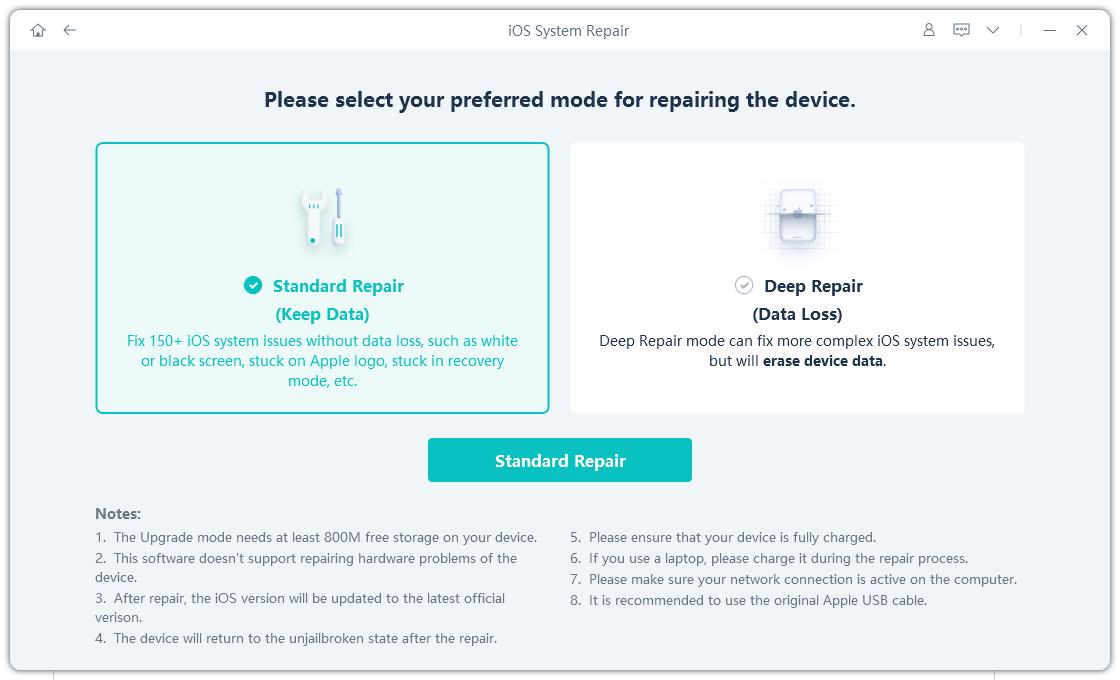
etapa 2 Escolha "Reparo Padrão". Clique novamente em "Reparo Padrão" para confirmar. Toque em "Iniciar Reparo Padrão."
-
etapa 3 Clique em "Download" para obter o pacote de firmware. Depois que o firmware for baixado, clique em "Iniciar Reparo Padrão."
-
etapa 4 Aguarde enquanto o UltFone corrige os problemas de atualização do iOS 27 Beta. Quando o processo terminar, o iPhone será reiniciado. Toque em "Concluído."

Perguntas frequentes sobre o download do iOS 27
Q1: O iOS 27 é seguro?
O iOS 27 não danificará permanentemente o iPhone, mas ainda pode não ser estável o suficiente para o uso diário. Você pode encontrar bugs, falhas de aplicativos, reinicializações aleatórias e consumo mais rápido da bateria, especialmente nas primeiras versões para desenvolvedores. A versão Beta pública de julho deverá ser mais estável. Faça sempre um backup dos seus dados primeiro e, se possível, instale a versão Beta em um dispositivo secundário.
Q2: Posso remover o iOS 27?
Sim, você pode voltar para a versão estável mais recente do iOS usando o Finder ou o iTunes em um computador, ou ferramentas como o UltFone iOS System Repair para fazer downgrade com um clique sem perder dados. No entanto, a Apple permite downgrades apenas por um período limitado. Quando uma versão antiga deixa de ser assinada, não é mais possível instalá-la e será necessário aguardar uma nova atualização oficial.
Q3: Por que o iOS 27 não está instalando?
Os motivos mais comuns são espaço de armazenamento insuficiente (é necessário ter pelo menos 5+ GB), usar um Apple ID diferente ou servidores Beta da Apple sobrecarregados, especialmente após uma apresentação. Outra possibilidade é estar usando uma versão do iOS que ainda não oferece suporte à atualização.
Q4: O iOS 27 apagará meus dados?
Instalar o iOS 27 por OTA ou com ferramentas como o UltFone iOS System Repair não apagará seus dados. Porém, se a atualização falhar e você precisar restaurar o iPhone usando um arquivo IPSW (modo Restaurar em vez de Atualizar), todo o conteúdo será apagado. Por isso, é muito importante fazer backup do dispositivo antes de instalar uma versão Beta. Você também pode fazer downgrade com um clique para a versão mais estável do iOS 26 usando o UltFone sem perder seus dados.
Q5: Qual é o tamanho da atualização do iOS 27?
O iOS 27 Developer Beta 1 ocupa cerca de 4--6 GB em uma instalação completa ou aproximadamente 1--2 GB quando a atualização é feita a partir de uma versão recente do iOS 26. As atualizações Beta posteriores geralmente são menores. É recomendável ter pelo menos 7--8 GB de espaço livre antes da instalação.
Conclusão
O iOS 27 oferece acesso antecipado a novos recursos, mas pode apresentar instabilidade e causar bugs, falhas ou problemas de bateria. Existem várias maneiras de instalá-lo, incluindo métodos oficiais da Apple e opções manuais, mas cada uma apresenta seus próprios riscos. Faça sempre backup dos seus dados antes da instalação e certifique-se de que o dispositivo atende aos requisitos.
Para uma experiência de instalação mais simples e com maior controle sobre a versão do iOS, o UltFone iOS System Repair pode ajudar. Ele permite obter o download do iOS 27 sem uma conta de desenvolvedor e também instalá-lo ou fazer downgrade. UltFone iOS System Repair pode corrigir problemas de atualização do iOS Beta sem perda de dados. Assim, quem busca como atualizar ios27 pode escolher o método mais adequado ao seu dispositivo e às suas necessidades.
- 1 clique para consertar a lentidão do iPhone
- Corrija mais de 100 erros de atualização / restauração do iPhone.
- Redefinir o iPhone ativo sem senha.
- Compatível com iPhone 17/16/15/14/13/12 Pro / XR / XS / X e iOS 26/18/17/16/15/14
