
Como corrigir iOS 27 travado na maçã: causas e soluções
 Tadeu Micael
- Atualizado em 2026-09-02 ios 27
 Tadeu Micael
Você baixou o iOS 27 para testar os recursos mais recentes, mas agora seu iPhone não responde a nenhum comando. Encontrar o iOS 27 travado na maçã é extremamente frustrante, mas esse é um problema surpreendentemente comum. Geralmente, um arquivo beta instável ou uma falha do sistema em segundo plano é a causa.
Suas fotos, mensagens e ajustes continuam seguros. Você pode corrigir esse problema facilmente por conta própria. Se o iphone não liga só aparece maçã, as etapas abaixo ajudam a identificar se o problema está ligado ao software. Aqui estão 7 soluções rápidas e fáceis de seguir para sair do travamento e fazer o iPhone voltar ao normal.

- Parte 1. Por que o iOS 27 travado na maçã acontece?
- Parte 2. O que verificar antes de corrigir o iOS 27 travado na maçã
- Parte 3. Como corrigir o iOS 27 travado na maçã
- Método 1. iOS 27 travado na maçã: aguarde e reinicie o processo de atualização [para barra de progresso em movimento]
- Método 2. iOS 27 travado na maçã: forçar a reinicialização do iPhone [solução rápida]
- Método 3. iOS 27 travado na maçã: corrigir sem perda de dados [recomendado]
- Método 4. iOS 27 travado na maçã: atualizar o iPhone no Modo de Recuperação pelo Finder/iTunes [método oficial]
- Método 5. iOS 27 travado na maçã: restaurar o iPhone pelo Finder/iTunes [risco de perda de dados]
- Método 6. iOS 27 travado na maçã: usar a restauração no Modo DFU [último recurso]
- Método 7. iOS 27 travado na maçã: fazer downgrade ou remover o iOS 27 após a correção
- Parte 4. Como evitar o iOS 27 travado na maçã novamente
- Perguntas frequentes sobre o iOS 27 travado na maçã
Parte 1. Por que o iOS 27 travado na maçã acontece?
O problema de iOS 27 travado na maçã geralmente ocorre devido a falhas de software durante ou após a instalação. Como as versões beta são instáveis, erros pequenos podem impedir que o dispositivo inicialize corretamente e deixá-lo travado na tela com o logotipo da Apple. Quando o iphone travado na tela da maçã não inicia após uma atualização beta, é importante diferenciar um processo ainda em andamento de uma falha real.
1. Arquivo de atualização corrompido
Uma interrupção no download ou na instalação pode danificar arquivos do sistema e impedir o iPhone de iniciar normalmente.
2. Aplicativos incompatíveis
Aplicativos antigos ou sem suporte podem entrar em conflito com o novo iOS beta e causar falhas durante a inicialização.
3. Armazenamento insuficiente
Pouco espaço livre durante a atualização pode interromper a instalação e causar problemas de inicialização.
4. Falha do sistema (Kernel Panic)
Um erro interno grave pode fazer o iOS interromper o processo de inicialização por motivos de segurança.
5. Problema de superaquecimento
Uma temperatura elevada durante a instalação pode fazer o sistema pausar ou travar durante a inicialização.
Parte 2. O que verificar antes de corrigir o iOS 27 travado na maçã
-
Primeiro, aguarde um pouco. Muitos usuários confundem um processo de atualização lento com um travamento, especialmente quando aparece a tela congelada do iOS 27 beta.
-
Mantenha o iPhone conectado à energia usando um carregador original para evitar desligamentos causados por bateria fraca.
-
Verifique a temperatura do dispositivo; se estiver muito quente, deixe-o esfriar antes de fazer qualquer outra coisa.
-
Observe se o iPhone está reiniciando repetidamente, o que indica um loop de inicialização.
-
Tente conectá-lo a um computador para verificar se o dispositivo é detectado.
-
Certifique-se de que o iTunes ou o Finder esteja atualizado antes de iniciar qualquer processo de reparo.
-
Use uma conexão Wi-Fi estável se for necessário fazer algum download durante a recuperação.
Parte 3. Como corrigir o iOS 27 travado na maçã
Método 1. iOS 27 travado na maçã: aguarde e reinicie o processo de atualização [para barra de progresso em movimento]
Às vezes, o problema do iOS 27 travado na maçã não é um travamento real. Durante as atualizações beta, o sistema realiza uma extração e migração de arquivos mais intensa em segundo plano. Isso pode fazer a tela parecer travada mesmo quando o processo ainda está em andamento.
Se você ainda vir uma barra de progresso, mantenha o iPhone conectado à energia e a uma rede estável. Não interrompa o processo por pelo menos 30--60 minutos. Quando o processo terminar, o dispositivo normalmente será reiniciado automaticamente.
Vantagens:
- Opção mais segura, sem risco de perda de dados
- Não requer ferramentas nem computador
- Funciona se o iPhone ainda estiver processando em segundo plano
Desvantagens:
- Não há garantia de que funcionará
- Leva tempo (30--60+ minutos)
- Não é eficaz se o sistema estiver realmente travado
Método 2. iOS 27 travado na maçã: forçar a reinicialização do iPhone [solução rápida]
Uma reinicialização forçada ajuda a eliminar falhas temporárias que causam o travamento do iOS 27 beta. Ela não apaga seus dados e é segura para tentar primeiro.
Etapas:
etapa 1: Pressione e solte rapidamente o botão de aumentar volume
etapa 2: Pressione e solte rapidamente o botão de diminuir volume
etapa 3: Pressione e mantenha pressionado o botão lateral (liga/desliga)
etapa 4: Continue pressionando até que o logotipo da Apple desapareça e reapareça. Solte o botão e aguarde o iPhone reiniciar.
Vantagens:
- Leva menos de um minuto para interromper a alimentação e reiniciar o hardware do dispositivo.
- Apenas limpa a memória de cache local; todos os arquivos do usuário permanecem intactos.
- Não requer ferramentas de terceiros, licenças pagas ou assinaturas externas.
Desvantagens:
- Não repara arquivos de firmware do iOS 27 profundamente corrompidos.
- Raramente resolve falhas complexas do sistema causadas por versões beta para desenvolvedores.
Método 3. iOS 27 travado na maçã: corrigir sem perda de dados [recomendado]
O iOS 27 travado na maçã problema geralmente ocorre quando arquivos essenciais do iOS são danificados. Nesse caso, o sistema não consegue inicializar normalmente e simples reinicializações não resolvem o problema. UltFone iOS System Repair foi desenvolvido especificamente para esse tipo de falha do iOS.
Ele corrige erros essenciais do sistema iOS, incluindo arquivos corrompidos e problemas de inicialização. Esse processo evita uma restauração completa, mantendo suas fotos, aplicativos e dados seguros. Por isso, é uma das soluções mais práticas para o problema de tela congelada do iOS 27 beta problema.
-
Sem perda de dados: ao contrário da redefinição de fábrica, ele corrige problemas do sistema mantendo suas fotos, mensagens e aplicativos seguros.
-
Downgrade do iOS com um clique: faça facilmente o downgrade para uma versão estável do iOS em apenas uma etapa.
-
Corrige mais de 150 problemas do iOS: resolve problemas como iPhone travado no logotipo da Apple, tela preta, loop de inicialização e falhas do sistema.
-
Compatível com o iOS mais recente: oferece suporte completo às atualizações mais recentes do iOS e aos modelos de iPhone/iPad.
-
Processo simples e passo a passo: interface fácil de usar que guia você por cada etapa sem exigir conhecimentos técnicos.
Etapas para corrigir o loop de inicialização do iOS 27 beta com o UltFone System Repair:
-
etapa 1 Baixe e instale o UltFone iOS System Repair. Conecte o iPhone ao computador usando um cabo USB original da Apple e clique em Iniciar na interface.
-
etapa 2 Na interface principal, escolha o Modo de Reparo Padrão (essa opção é importante porque corrige problemas do sistema sem apagar os dados).
-
etapa 3 O software detectará automaticamente o modelo do dispositivo e a versão do iOS. Clique em Download e aguarde o arquivo de firmware.
-
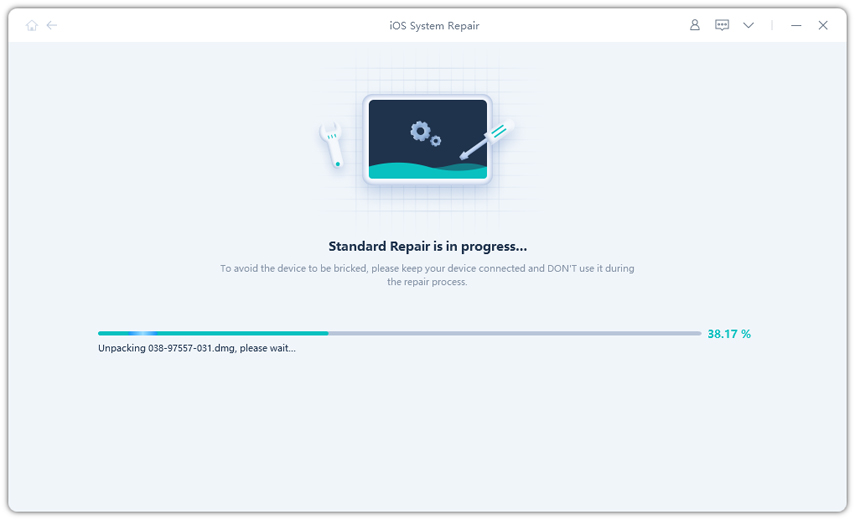
etapa 4 Em seguida, selecione Iniciar Reparo Padrão para começar a corrigir os erros do sistema iOS que causam o problema do logotipo da Apple travado ou da tela congelada.
-
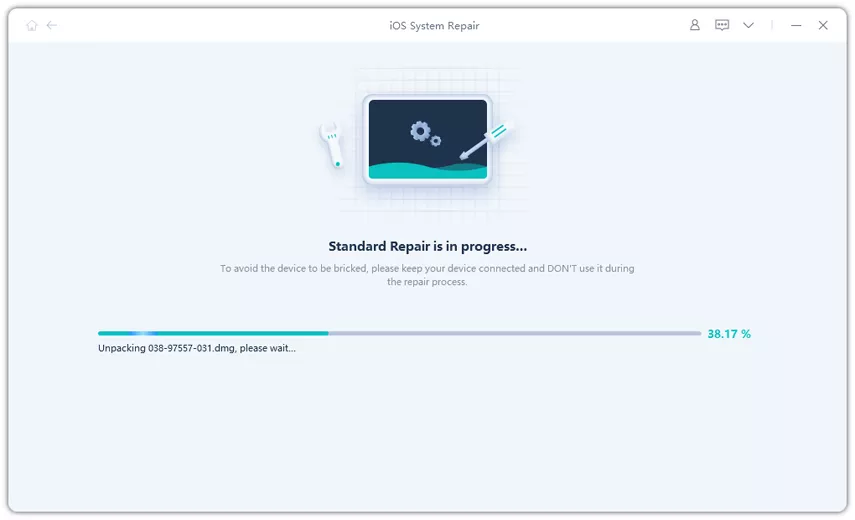
step 5 Não desconecte o dispositivo durante o processo, pois isso pode interromper o reparo do sistema e causar outros problemas.
Vantagens:
- Corrige com segurança arquivos essenciais do sistema danificados, sem perda de dados no Reparo Padrão.
- Corrige mais de 150 problemas distintos, como loops de inicialização, telas pretas e estados de congelamento.
- Oferece uma interface limpa e simples para fazer downgrade da versão beta instável com um clique.
- Otimizado especificamente para lidar com segurança com firmware para desenvolvedores instável ou danificado.
Desvantagens:
- Deve ser instalado em um PC com Windows ou Mac.
- O acesso ao conjunto avançado de ferramentas de reparo do sistema requer uma licença paga.
Método 4. iOS 27 travado na maçã: atualizar o iPhone no Modo de Recuperação pelo Finder/iTunes [método oficial]
O Modo de Recuperação da Apple é uma solução oficial simples para o iOS 27 travado na maçã problema. Ele ajuda quando uma atualização malsucedida ou uma conexão instável impede o iPhone de iniciar. O computador pode reinstalar o iOS pelo Finder ou iTunes, substituindo os arquivos do sistema que estão causando o problema.
Normalmente, seus dados são mantidos, mas isso não é garantido. Se o sistema estiver muito danificado, a opção "Atualizar" pode resultar em uma restauração completa.
Veja como colocar o iPhone no modo de recuperação para corrigir o iOS 27 travado na maçã: Esse é um dos caminhos oficiais para entender como corrigir iphone travado na tela da maçã. Esse é um dos caminhos oficiais para entender como corrigir iphone travado na tela da maçã.
etapa 1: Comece colocando o iPhone no Modo de Recuperação.
iPhone 8 e posteriores (iPhone X, 11, 12, 13, 14, 15, 16, 17):
-
Pressione e solte rapidamente o botão de aumentar volume
-
Pressione e solte rapidamente o botão de diminuir volume
-
Pressione e mantenha pressionado o botão lateral
-
Continue pressionando até a tela do Modo de Recuperação aparecer
etapa 2: Em seguida, conecte o iPhone ao computador usando um cabo USB. Abra o Finder no Mac ou o iTunes no Windows e aguarde até que o dispositivo seja detectado no Modo de Recuperação.
etapa 3: Selecione Atualizar em vez de Restaurar. Essa opção reinstala os arquivos do sistema iOS tentando manter seus dados seguros.
etapa 4: Depois disso, o computador baixará o firmware do iOS necessário dos servidores da Apple.
etapa 5: Quando o download terminar, a instalação começará automaticamente. O iPhone pode reiniciar e mostrar uma barra de progresso enquanto o sistema é reparado.
etapa 6: Quando terminar, o iPhone deverá iniciar normalmente. Se ainda ficar travado no logotipo da Apple, o problema pode exigir uma restauração completa ou um método de reparo mais profundo.
Vantagens:
- Reescreve arquivos essenciais do sistema tentando proteger os aplicativos e as mídias do usuário.
- Completamente gratuito para baixar e executar pelo Finder ou iTunes.
- Atualiza automaticamente o dispositivo para um novo arquivo de compilação do iOS.
Desvantagens:
- As ferramentas oficiais de recuperação podem ter dificuldades para processar caminhos de código experimentais das versões beta.
- Se a instalação falhar no meio do processo, a ferramenta poderá forçar uma redefinição completa.
- Se o download pesado do firmware levar mais de 15 minutos, o iPhone sairá automaticamente do modo de recuperação.
Método 5. iOS 27 travado na maçã: restaurar o iPhone pelo Finder/iTunes [risco de perda de dados]
Esta é a opção de "começar do zero". Quando a tela congelada do iOS 27 beta se torna grave demais e nada mais funciona, uma restauração completa apaga tudo e instala uma versão totalmente nova do iOS. Ela remove todos os arquivos de sistema corrompidos, atualizações malsucedidas e erros profundos de software que estão causando o problema do logotipo da Apple.
Antes de usar esse método, a etapa mais importante é verificar seu backup. Isso porque, depois que a restauração começa, tudo no dispositivo é apagado permanentemente.
Veja como restaurar o iPhone para corrigir a tela congelada do iOS 27 beta:
etapa 1: Coloque o iPhone no Modo de Recuperação usando as mesmas etapas do Método 4. Quando o modo estiver ativo, você verá a tela com o cabo apontando para um laptop.
etapa 2: Conecte o iPhone a um Mac ou PC com Windows usando um cabo USB. Abra o Finder (Mac) ou o iTunes (Windows) e aguarde a detecção.
etapa 3: Quando a janela pop-up aparecer, clique em Restaurar e confirme. Isso apagará tudo e iniciará uma nova instalação.
etapa 4: O computador baixará o iOS mais recente dos servidores da Apple. Mantenha a conexão com a internet estável e o dispositivo conectado durante esta etapa.
etapa 5: Depois do download, o sistema apagará o iPhone e reinstalará o iOS automaticamente. Não desconecte o dispositivo.
Vantagens:
- Muito eficaz para problemas graves do sistema e situações em que o logotipo da Apple fica travado.
- Remove completamente arquivos de sistema corrompidos e falhas.
- Funciona quando a opção "Atualizar" do Modo de Recuperação falha.
- Fornece uma instalação limpa e nova do iOS.
Desvantagens:
- Apaga todos os dados do dispositivo.
- Requer um backup para restaurar arquivos pessoais.
- Leva tempo para baixar e reinstalar o iOS.
- Requer uma conexão estável com a internet e com o computador.
Método 6. iOS 27 travado na maçã: usar a restauração no Modo DFU [último recurso]
O Modo DFU é usado quando nenhuma outra solução funciona. Ele vai além do Modo de Recuperação e ignora completamente a inicialização do sistema do iPhone.
É um método poderoso, mas também exige cuidado. Se for executado incorretamente, o iPhone pode simplesmente entrar no Modo de Recuperação. Além disso, ele não corrige problemas de hardware ou relacionados ao Bloqueio de Ativação.
Veja como usar o Modo DFU para corrigir o iOS 27 travado na maçã:
etapa 1: Conecte o iPhone a um Mac ou PC com Windows e abra o Finder ou o iTunes.
2. Entrar no Modo DFU (por modelo)
iPhone 8 e posteriores:
-
Pressione Aumentar Volume e Diminuir Volume
-
Mantenha o botão lateral pressionado por 10 s
-
Mantenha o botão lateral + Diminuir Volume pressionados por 5 s
-
Solte o botão lateral e continue pressionando Diminuir Volume por 10 s
-
A tela permanece completamente preta
iPhone 7 / 7 Plus:
-
Mantenha o botão lateral + Diminuir Volume pressionados por 8 s
-
Solte o botão lateral e continue pressionando Diminuir Volume por 5 s
iPhone 6s e anteriores:
-
Mantenha o botão Início + Liga/Desliga pressionados por 8 s
-
Solte o botão Liga/Desliga e continue pressionando o botão Início por 5 s
(A tela deve permanecer preta = DFU ativo)
etapa 2: O Finder/iTunes detectará o Modo DFU. Clique em Restaurar o iPhone.
etapa 3: O sistema baixará o firmware e reinstalará completamente o iOS. Mantenha o dispositivo conectado por 30--60 minutos. Após a conclusão, o iPhone reiniciará na tela de configuração.
Vantagens:
- Correção em nível mais profundo para corrupção grave do sistema
- Funciona mesmo quando o Modo de Recuperação falha completamente
- Restaura completamente o iPhone para um estado de sistema semelhante ao de fábrica
Desvantagens:
- Apaga completamente todos os dados, sem possibilidade de recuperação
- Difícil de acessar corretamente (depende do tempo exato)
- Requer um computador e ferramentas de software estáveis
Método 7. iOS 27 travado na maçã: fazer downgrade ou remover o iOS 27 após a correção
Depois de corrigir o iPhone, você ainda pode querer remover o iOS 27 se ele parecer instável ou causar problemas como travamentos ou consumo excessivo de bateria. Para evitar problemas futuros, você pode fazer downgrade para uma versão estável do iOS.
Isso remove bugs da versão beta e oferece um iPhone mais fluido e estável, com melhor desempenho. Fazer downgrade apaga o iPhone.
Etapas para fazer downgrade do iOS 27 beta:
etapa 1: Abra o aplicativo Ajustes no iPhone, toque no seu nome na parte superior, selecione Buscar e desative Buscar iPhone.
etapa 2: Conecte o iPhone ao computador usando um cabo oficial. Abra o Finder (Mac) ou o iTunes (Windows). Force o dispositivo a entrar no Modo de Recuperação pressionando rapidamente Aumentar Volume, pressionando rapidamente Diminuir Volume e, em seguida, mantendo o botão lateral pressionado até a tela de recuperação aparecer.
etapa 3: Um aviso aparecerá na tela do computador. Clique no botão Restaurar (não clique em Atualizar). Isso instrui o computador a apagar completamente os arquivos experimentais do iOS 27.
etapa 4: O computador baixará e instalará automaticamente a versão pública e estável mais recente do iOS. Quando o processo terminar, o iPhone será reiniciado na tela de configuração.
Vantagens:
- Restaura um desempenho estável e fluido do iOS
- Remove bugs da versão beta e falhas aleatórias do sistema
- Melhora a duração da bateria e a velocidade geral
Desvantagens:
- Pode exigir a exclusão completa dos dados do dispositivo durante o downgrade
- Alguns dados não podem ser restaurados a partir de um backup de uma versão beta mais recente
- Depende da assinatura da Apple (nem sempre disponível)
- Requer computador e conexão estável com a internet
Parte 4. Como evitar o iOS 27 travado na maçã novamente
-
Certifique-se de que o iPhone tenha espaço de armazenamento livre suficiente antes de iniciar qualquer atualização.
-
Use uma conexão Wi-Fi forte e estável para evitar interrupções no download.
-
Reinicie o iPhone uma vez antes de atualizar para eliminar pequenas falhas do sistema e erros em segundo plano que podem interferir na instalação
-
Não toque nem reinicie o dispositivo depois que a atualização começar, mesmo que pareça lenta, pois interrompê-la pode causar o iOS 27 travado na maçã problema.
-
Mantenha o iPhone em um ambiente fresco durante a instalação, pois o superaquecimento pode deixar o processo de atualização mais lento ou pausá-lo.
-
Sempre atualize seus aplicativos antes de instalar uma nova versão do iOS para que permaneçam compatíveis e não apresentem falhas durante ou após a atualização
-
Sempre faça um backup completo antes de instalar um software beta para manter seus dados seguros caso algo dê errado.
-
Para uso diário, prefira versões estáveis do iOS em vez de versões beta para evitar futuros travamentos ou problemas de inicialização.
Perguntas frequentes sobre o iOS 27 travado na maçã
1. iOS 27 travado na maçã: quanto tempo devo esperar?
Aguarde cerca de 30--60 minutos. Às vezes, o iPhone ainda está instalando ou processando atualizações em segundo plano.
2. iOS 27 travado na maçã: forçar a reinicialização apagará os dados?
Não. A reinicialização forçada não apaga nenhum dado. Ela apenas atualiza o sistema e corrige pequenas falhas.
3. iOS 27 travado na maçã: posso corrigir o problema sem o iTunes?
Sim. Você pode tentar uma reinicialização forçada ou ferramentas como o UltFone iOS System Repair. Porém, problemas mais profundos ainda podem exigir o iTunes ou o Finder.
Conclusão:
Embora o problema de iOS 27 travado na maçã seja incômodo, geralmente ele é causado por bugs de software e atualizações malsucedidas. A maioria dos iPhones pode ser reparada e voltar ao normal com a estratégia correta. Usar UltFone iOS System Repair oferece uma excelente alternativa às restaurações de fábrica mais arriscadas. Ele corrige erros do sistema com segurança e ajuda a restaurar o iPhone sem perder seus dados importantes. No caso de iphone travado na tela da maçã, essa abordagem pode evitar uma limpeza completa quando o problema está relacionado ao software. No caso de iphone travado na tela da maçã, essa abordagem pode evitar uma limpeza completa quando o problema está relacionado ao software.
- 1 clique para consertar a lentidão do iPhone
- Corrija mais de 100 erros de atualização / restauração do iPhone.
- Redefinir o iPhone ativo sem senha.
- Compatível com iPhone 17/16/15/14/13/12 Pro / XR / XS / X e iOS 26/18/17/16/15/14
