
Erros do iOS 27: Problemas comuns e soluções
 Tadeu Micael
- Atualizado em 2026-10-09 ios 27
 Tadeu Micael
A mais recente atualização do iOS 27 da Apple trouxe novos recursos, melhorias na interface e alterações de desempenho. No entanto, softwares beta nunca são totalmente estáveis. Assim como versões beta anteriores, os erros do iOS 27 podem afetar o desempenho normal do iPhone e causar problemas no uso diário. Neste guia, abordaremos os problemas beta mais comuns e apresentaremos soluções práticas que ajudam a restaurar o desempenho do seu dispositivo.

- Parte 1. Visão geral dos erros do iOS 27
- Parte 2. Por que os erros do iOS 27 acontecem
- Parte 3. Pequenos erros do iOS 27 que você pode corrigir rapidamente
- Parte 4. Erros comuns do iOS 27 e soluções direcionadas
- Parte 5. A melhor ferramenta para corrigir bugs e problemas do iOS 27
- Parte 6. Você deve manter o iOS 27 ou fazer downgrade?
- Perguntas frequentes sobre erros do iOS 27
Parte 1. Visão geral dos erros do iOS 27
Se você está enfrentando problemas após a atualização, esta lista de bugs do iOS 27 ajuda você a identificar rapidamente os problemas comuns. Confira:
| 【Erro do iOS 27】 | 【Sinais comuns】 | 【Gravidade】 | 【Melhor solução】 |
|---|---|---|---|
| Consumo excessivo de bateria | A bateria descarrega rapidamente durante o uso normal | Média | Reduza a atividade em segundo plano e atualize os aplicativos |
| Aplicativos travando | Aplicativos congelam ou fecham inesperadamente | Média | Reinstale ou atualize os aplicativos |
| Superaquecimento | O iPhone esquenta enquanto carrega ou durante a navegação | Alta | Reinicie o dispositivo e reduza o uso intenso |
| Problemas de Wi‑Fi | Desconexões frequentes ou internet lenta | Média | Redefina as configurações de rede |
| Problemas de Bluetooth | Dispositivos não pareiam ou desconectam aleatoriamente | Média | Esqueça e reconecte os dispositivos |
| Tela preta | A tela fica sem resposta e não liga | Alta | Reinício forçado ou use a ferramenta de reparo do sistema |
| Loop de inicialização | O iPhone fica reiniciando repetidamente | Crítico | Use a ferramenta de reparo do sistema iOS |
| Falha na atualização | A instalação do iOS 27 para no meio do caminho | Alta | Libere espaço de armazenamento e tente a atualização novamente |
| Problemas no Safari | Páginas não carregam ou o navegador trava | Baixa | Limpe o cache do Safari |
| CarPlay não funciona | O CarPlay desconecta ou não inicia | Média | Reconecte o cabo e reinicie o iPhone |
Parte 2. Por que os erros do iOS 27 acontecem
As versões beta são projetadas para testes. A Apple as libera antes da versão pública oficial para que os desenvolvedores possam otimizar aplicativos e identificar problemas de software.
Muitos problemas do iOS 27 acontecem porque os aplicativos não estão totalmente otimizados para o novo sistema. Alguns desenvolvedores precisam de tempo para atualizar seus aplicativos quanto à compatibilidade.
Outras causas comuns incluem:
Instalação incompleta do firmware
Arquivos de sistema corrompidos
Indexação em segundo plano após a atualização
Aplicativos antigos conflitando com o sistema beta
Erros de configuração de rede
Pouco espaço de armazenamento disponível
Compilações beta instáveis
As atualizações beta também contêm recursos inacabados. Por isso os usuários costumam apresentar travamentos aleatórios, lentidão ou superaquecimento durante a fase de testes.
Parte 3. Pequenos erros do iOS 27 que você pode corrigir rapidamente
Alguns problemas do iOS 27 são temporários e podem desaparecer após alguns ajustes simples.
Reinicie seu iPhone
Um simples reinício pode corrigir falhas temporárias do sistema e limpar erros em segundo plano.
Atualize seus aplicativos
Aplicativos antigos podem não funcionar corretamente com a versão beta mais recente. Abra a App Store e instale todas as atualizações pendentes.
Libere espaço de armazenamento
Pouco espaço costuma causar lentidão, travamento de aplicativos e falhas de atualização. Exclua aplicativos, vídeos ou downloads não utilizados para melhorar o desempenho.
Redefina as configurações de rede
Se o Wi‑Fi ou Bluetooth continuar desconectando, redefinir as configurações de rede pode ajudar a restaurar a conectividade estável.
Ative e desative o Modo Avião
Isso atualiza as conexões sem fio e pode resolver pequenos erros relacionados à rede.
Reinstale aplicativos problemáticos
Se apenas um aplicativo travar repetidamente, exclua‑o e instale‑o novamente pela App Store.
Parte 4. Erros comuns do iOS 27 e soluções direcionadas
1. Consumo excessivo de bateria
Sintomas
Porcentagem da bateria cai rapidamente
O dispositivo perde energia durante o modo de espera
Possíveis causas
Indexação em segundo plano após a atualização
Aplicativos não otimizados
Atualização de aplicativos em segundo plano excessiva
Solução rápida
- passo 1 Abra o aplicativo Ajustes no seu iPhone
- passo 2 Role para baixo e toque em Geral
- passo 3 Selecione Atualização de Aplicativos em Segundo Plano
- passo 4 Toque em Atualização de Aplicativos em Segundo Plano novamente na parte superior
- passo 5 Selecione Desativado para impedir que todos os aplicativos atualizem em segundo plano
2. Aplicativos travando
Sintomas
Aplicativos fecham de repente
Aplicativos congelam durante a inicialização
Possíveis causas
Incompatibilidade de aplicativo
Cache corrompido
Instabilidade da versão beta
Solução rápida
- passo 1 Encontre o aplicativo na sua Tela de Início
- passo 2 Pressione e segure o ícone do aplicativo até aparecer um menu
- passo 3 Toque em Remover Aplicativo
- passo 4 Selecione Excluir Aplicativo e confirme
- passo 5 Abra a App Store
- passo 6 Procure pelo mesmo aplicativo e reinstale‑o
3. Superaquecimento
Sintomas
O iPhone fica excepcionalmente quente
O dispositivo fica mais lento enquanto carrega
Possíveis causas
Atividade intensa em segundo plano
Problemas de otimização da versão beta
Solução rápida
- passo 1 Pressione e segure o botão Lateral + botão de Volume (ou apenas o botão Lateral em modelos mais antigos)
- passo 2 Quando aparecer o controle deslizante de energia, arraste‑o para desligar o iPhone
- passo 3 Aguarde pelo menos 30–60 segundos
- passo 4 Pressione e segure o botão Lateral novamente até aparecer o logo da Apple
Faça o mesmo se você estiver enfrentando um problema de tela preta.
4. Problemas de Wi‑Fi
Sintomas
Internet desconecta aleatoriamente
Velocidade de carregamento lenta
Possíveis causas
Configurações de rede corrompidas
Problemas de compatibilidade com o roteador
Solução rápida
- passo 1 Abra Ajustes
- passo 2 Toque em Geral
- passo 3 Role para baixo e selecione Transferir ou Redefinir iPhone
- passo 4 Toque em Redefinir
- passo 5 Escolha Redefinir Configurações de Rede
- passo 6 Insira seu código de acesso e confirme
Depois disso, reconecte‑se ao seu Wi‑Fi manualmente. Isso costuma resolver quedas de conexão e velocidades lentas.
5. Loop de inicialização
Sintomas
O logo da Apple aparece repetidamente
O dispositivo fica reiniciando
Possíveis causas
Atualização com falha
Arquivos do iOS corrompidos
Solução rápida
- passo 1 Conecte seu iPhone a um computador usando um cabo
- passo 2 Abra o Finder (Mac) ou o iTunes (Windows)
- passo 3 Execute os passos de reinício forçado (Aumentar volume → Diminuir volume → segure o botão Lateral)
- passo 4 Continue segurando até aparecer a tela do modo de recuperação
- passo 5 Escolha Atualizar primeiro (para evitar perda de dados) ou Restaurar se necessário
6. CarPlay não funciona
Sintomas
O CarPlay desconecta de repente
A navegação não carrega
Possíveis causas
Problemas de compatibilidade da versão beta
Conexão de cabo com defeito
Solução rápida
- passo 1 Abra Ajustes
- passo 2 Acesse Geral
- passo 3 Toque em CarPlay
- passo 4 Selecione seu carro da lista
- passo 5 Toque em Esquecer este Carro
- passo 6 Reinicie seu iPhone
- passo 7 Reconecte usando USB ou configuração sem fio
7. Safari travando (solução: limpar cache do Safari)
Sintomas
Páginas não carregam
Navegador trava
Causas
Problemas de cache
Erros da versão beta
Solução rápida
- passo 1 Abra Ajustes
- passo 2 Role para baixo e toque em Safari
- passo 3 Toque em Limpar Histórico e Dados dos Sites
- passo 4 Confirme a ação
- passo 5 Feche o Safari completamente e abra‑o novamente
Parte 5. A melhor ferramenta para corrigir bugs e problemas do iOS 27
Se a solução de problemas básica não resolver o problema, usar uma solução de reparo profissional pode economizar tempo e evitar perda de dados. UltFone iOS System Repair foi projetado para reparar problemas graves em nível de sistema causados por atualizações beta e instabilidade do firmware.
Principais recursos incluem:
Processo de reparo sem perda de dados
Downgrade do iOS com um clique
Resolve mais de 150 problemas do iOS
Repara problemas de tela preta e loop de inicialização
Compatível com as versões mais recentes do iOS
Suporta a maioria dos modelos de iPhone e iPad
Ao contrário da restauração de fábrica, o software repara o sistema operacional mantendo fotos, aplicativos, mensagens e configurações intactas.
É especialmente útil quando seu iPhone:
fica preso no logo da Apple
entra em loop de inicialização
congela durante a inicialização
falha ao instalar atualizações
trava repetidamente após a atualização
Para usuários que lidam com os erros do iOS 27 mais graves, essa ferramenta oferece uma solução mais segura e rápida do que restaurar o dispositivo manualmente.
Como usar o UltFone iOS System Repair para resolver bugs do beta do iPhone 27?
-
passo 1Inicie a ferramenta e selecione a opção de reparo desejada.
-
passo 2 Baixe o firmware correto do iOS automaticamente.
-
passo 3Agora inicie o processo de reparo para corrigir problemas do iOS e resolver os erros instantaneamente.
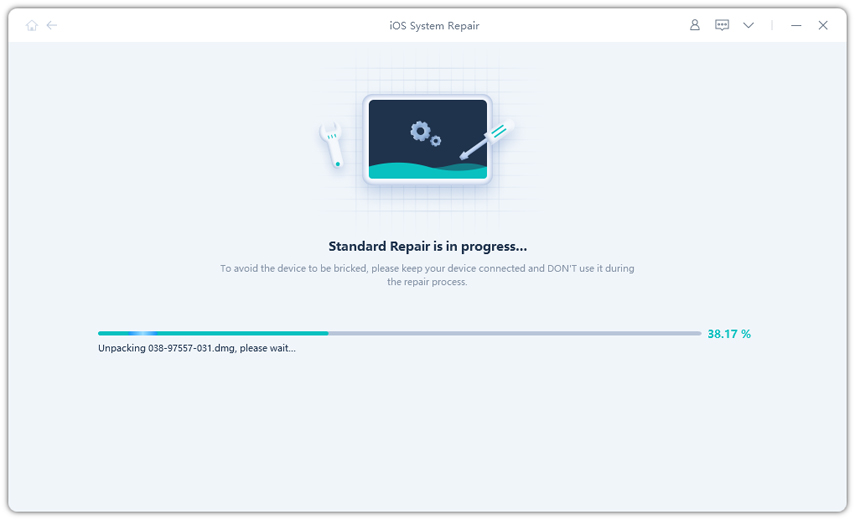
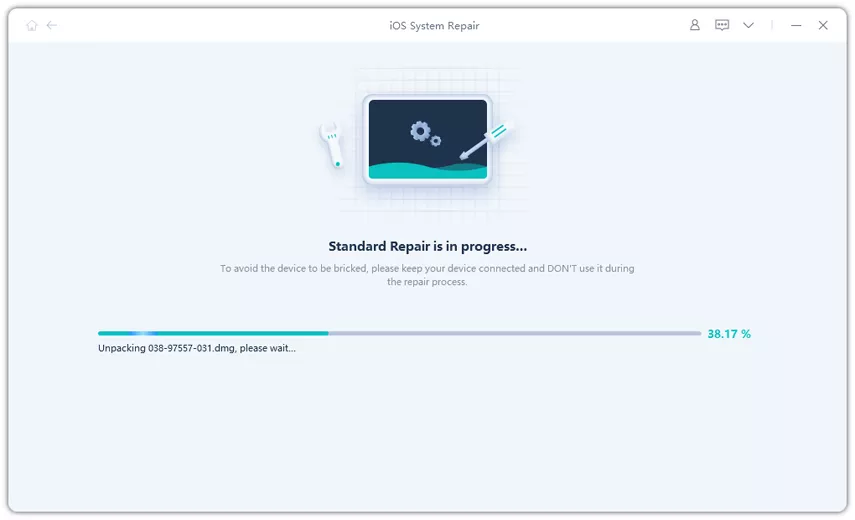
Se você está lidando com um dispositivo que já está apresentando falhas, o UltFone é genuinamente a melhor opção para começar. Ele elimina a margem de erro que as instalações manuais de IPSW apresentam.
Parte 6. Você deve manter o iOS 27 ou fazer downgrade?
| Situação | Melhor opção |
|---|---|
| Consumo leve de bateria | Aguarde e monitore |
| Aplicativos travam ocasionalmente | Atualize ou reinstale os aplicativos |
| Aplicativos de banco/trabalho falham | Considere fazer downgrade |
| O iPhone esquenta muito com frequência | Pare de usar a versão beta no dispositivo principal |
| iPhone preso em loop de inicialização | Use o reparo do sistema primeiro |
| Sem backup disponível | Evite restaurar a menos que seja necessário |
| Uso diário é afetado | Faça downgrade para o iOS estável |
Se seu dispositivo ainda funcionar normalmente, aguardar a próxima atualização beta pode ser a melhor opção. A Apple costuma corrigir muitos problemas nas versões beta posteriores.
No entanto, se o iPhone ficar instável durante o uso diário, fazer downgrade para uma versão estável do iOS costuma ser a escolha mais segura.
Perguntas frequentes sobre erros do iOS 27
1. Quais são os erros mais comuns do iOS 27?
Os problemas mais comuns incluem consumo de bateria, superaquecimento, travamento de aplicativos, instabilidade do Wi‑Fi, erros de tela preta e falhas de instalação. Muitos usuários também relatam problemas conhecidos do iOS 27 relacionados à compatibilidade com aplicativos antigos.
2. Posso corrigir erros do iOS 27 sem perder dados?
Sim. Muitos problemas menores podem ser resolvidos reiniciando o dispositivo, atualizando aplicativos ou redefinindo configurações. Para erros graves de sistema, ferramentas de reparo como o UltFone podem consertar o iOS sem apagar seus dados.
3. Devo instalar o iOS 27 no meu iPhone principal?
Softwares beta são destinados principalmente a desenvolvedores e testadores. Se você depende do seu iPhone para trabalho, banco ou comunicação diária, é mais seguro aguardar o lançamento estável, pois os problemas do iOS 27 podem afetar o uso normal.
4. O iOS 27 é seguro para uso diário?
A versão beta é utilizável para testes, mas ainda pode apresentar problemas de estabilidade, travamentos e problemas de desempenho. Os usuários devem esperar falhas ocasionais e otimização incompleta durante a fase de testes.
Conclusão
Testar novos recursos da versão beta pode ser empolgante, mas softwares beta costumam apresentar problemas de estabilidade, conflitos de aplicativos e questões de desempenho. Muitos usuários enfrentam erros do iOS 27, falhas de instalação, superaquecimento e travamentos aleatórios após a atualização.
Problemas menores geralmente podem ser resolvidos com passos simples de solução de problemas, como reiniciar o dispositivo, atualizar aplicativos ou redefinir configurações. No entanto, erros mais graves podem exigir uma solução de reparo profissional.
UltFone iOS System Repair oferece uma forma prática de reparar problemas do sistema, fazer downgrade de versões do iOS e restaurar o desempenho normal do dispositivo sem perda de dados.
- 1 clique para consertar a lentidão do iPhone
- Corrija mais de 100 erros de atualização / restauração do iPhone.
- Redefinir o iPhone ativo sem senha.
- Compatível com iPhone 17/16/15/14/13/12 Pro / XR / XS / X e iOS 26/18/17/16/15/14
